Blog

  • Как создать умный дом на HomeKit, Google Home или Яндекс Алисе: пошаговый гайд

    Как создать умный дом на HomeKit, Google Home или Яндекс Алисе: пошаговый гайд

    Признавайтесь, у вас бывало такое: вы уже на работе, а в голове стучит мысль — «Выключил ли я утюг?». Или лень идти через всю комнату, чтобы потушить свет? Вот тут-то и приходит на помощь умный дом. Сегодня я, как человек, который прошел через все это, расскажу, как не запутаться в трех соснах — то есть в трех главных экосистемах: Apple HomeKit, Google Home и нашей родной Яндекс Алисе. Поверьте, это не так страшно, как кажется. Давайте разбираться вместе, с чего начать умный дом, чтобы не разориться и не сойти с ума от настроек.

    Кстати, я веду блог об технологиях, и сам когда-то начинал с одной умной лампочки. Сейчас у меня дома несколько устройств из разных «лагерей», так что расскажу и про подводные камни, которые ждут вас в России в 2026 году.

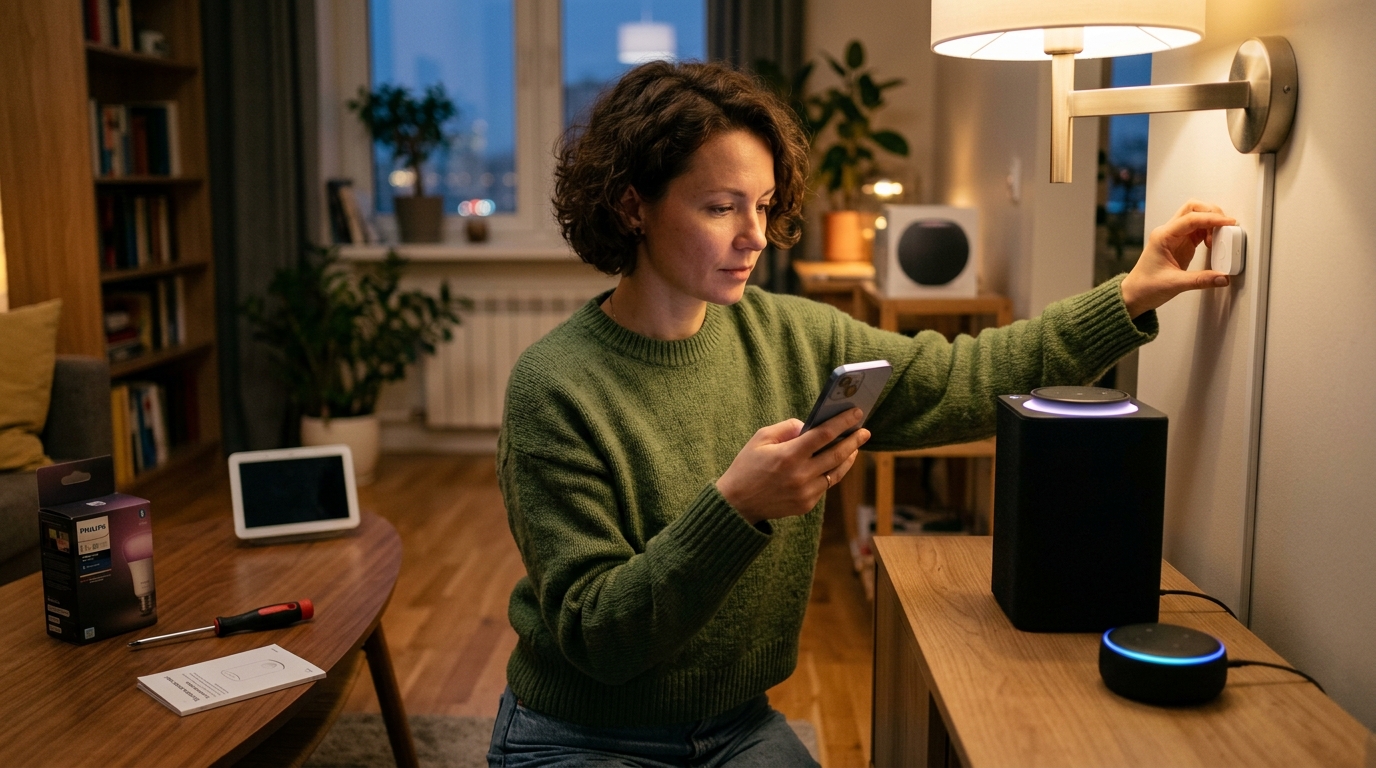
    Стартовый набор для умного дома: умная лампочка, розетка и датчик открытия двери на столе

    Какую платформу выбрать? Решаем судьбу вашей квартиры

    Выбор экосистемы — это, пожалуй, самый важный шаг. Ошибетесь здесь — потом будете кусать локти, докупая устройства только одного производителя. Главный совет, который работает почти всегда: смотрите на свой смартфон. iPhone? Тогда вам прямой путь в огород Apple HomeKit. Android? Добро пожаловать в мир Google Home или Яндекс Алисы. Но это слишком просто, правда? Давайте копнем глубже и сравним их вживую, а не просто по сухим спецификациям.

    Я свел все в таблицу, чтобы было наглядно. Сразу скажу — идеального варианта нет, у каждого свои «тараканы».

    Платформа На чем работает (протоколы) Ваш голосовой ассистент Сердце системы (хаб) Сколько стоит входной билет (руб, 2026) Особенности для России
    Apple HomeKit Wi-Fi, Bluetooth, Thread (это вам запомнить!) Siri HomePod mini или Apple TV От 15 000 и выше Устройств в продаже меньше, стоят дороже. Siri с русским не очень дружит, честно.
    Google Home (Nest) Wi-Fi, Zigbee, Matter (новый стандарт) Google Ассистент Google Nest Hub или колонка От 5 000 Работает стабильно, устройств много. Но голосовые сценарии на русском не такие продвинутые, как у Яндекса.
    Яндекс Алиса Wi-Fi, Zigbee, Matter (частично) Алиса Яндекс Станция (в ней уже есть Zigbee-хаб!) От 5 000 Безусловный лидер в РФ. Русский язык идеален, устройств — море по адекватным ценам. Но с редкими зарубежными гаджетами могут быть сложности.

    Кстати, про Amazon Alexa я упомяну лишь вскользь — да, она мощная, но в наших реалиях Яндекс Алиса по локализации и доступности устройств ее просто заткнет за пояс. И да, запомните волшебное слово Matter — это новый открытый стандарт, который должен подружить между собой устройства из разных экосистем. Ищите логотип Matter на коробках!

    Apple HomeKit: когда безопасность и дизайн важнее всего

    Если вы живете в мире Apple (iPhone, Mac, iPad), то HomeKit — это ваш естественный выбор. Система работает, скажу так, очень аккуратно и предсказуемо. И вот что мне в ней нравится — сквозное шифрование (end-to-end encryption). Это когда ваши команды «включи свет в спальне» шифруются так, что даже Apple не может их прочитать. Для параноиков (в хорошем смысле слова) — идеально.

    Но, друзья, есть и ложка дегтя, причем немалая. В России с HomeKit… напряженка. Устройств в магазинах раз-два и обчелся, цены кусаются. А Siri на русском — это отдельная история для анекдотов. Она поймет базовые команды, но глубокой беседы о жизни не получится.

    Настройка Apple HomeKit: iPhone сканирует QR-код умной лампы рядом с колонкой HomePod mini

    Как начать? Пошагово:

    1. Купите «мозг». Это либо HomePod mini (от 10 тыс. руб.), либо Apple TV (новой модели). Без этого не работает.
    2. Откройте стандартное приложение «Дом» на iPhone.
    3. Добавляйте устройства. Ищите на упаковке значок «Работает с Apple HomeKit». Чаще всего нужно просто навести камеру на QR-код. Из проверенных брендов — Philips Hue (дорого, но круто) или Aqara (подешевле).
    4. Распределите все по комнатам. Это удобно для голоса: «Эй, Сири, выключи свет в гостиной».
    5. Настройте автоматизации. Самое простое: «Когда солнце садится — включи торшер».

    Запомните: HomeKit на дух не переносит «левые» протоколы вроде Zigbee. Только Wi-Fi, Bluetooth и тот самый Thread (сверхстабильная mesh-сеть с малым энергопотреблением).

    [ВИДЕО: «Настройка умной лампы в Apple HomeKit за 5 минут»]

    Google Home (Nest): универсальный солдат для Android

    А вот это уже поинтереснее! Экосистема Google Home (или Nest, как ее теперь часто называют) — очень гибкая. Она дружит с кучей устройств, а благодаря поддержке протокола Zigbee и Matter, выбор гаджетов просто огромен. У вас Android? Тогда это ваш вариант.

    Настройка до безобразия проста:

    1. Берем хаб — Google Nest Hub (с экраном) или просто умную колонку.
    2. Качаем приложение Google Home.
    3. Добавляем устройства. Можно подключить как обычные Wi-Fi девайсы (те же розетки TP-Link Tapo), так и Zigbee-устройства через совместимый хаб. Приложение само много чего найдет.
    4. Создаем сценарии. Например, «Если сработал датчик открытия двери — пришли мне уведомление на телефон». Работает безотказно.
    5. Управляем голосом: «Окей, Гугл, сделай потеплее в комнате».

    Минус? Ну, для России он есть. Голосовые сценарии у Алисы все-таки богаче и естественнее звучат. А так — отличный, надежный выбор.

    Яндекс Алиса: наш человек в мире умных домов

    А теперь мои любимчики — для тех, кто живет в России и хочет меньше головной боли. Умный дом от Яндекс Алисы — это, пожалуй, самый безболезненный старт. Почему? Во-первых, колонка «Яндекс Станция» (даже Мини) уже имеет встроенный Zigbee-хаб. Купил колонку — и у тебя уже готовый центр управления! Во-вторых, Алиса понимает по-русски все нюансы, шутки и сложные команды. В-третьих, море устройств от Xiaomi, Aqara, Redmond по очень человеческим ценам.

    Яндекс Станция Мини управляет умным домом: лампы, розетки, датчики

    Настраивается все в приложении «Яндекс: Умный дом». Часто можно просто сказать: «Алиса, найди устройства», и она сама обнаружит новые лампочки или датчики. Автоматизации (они же «сцены») мощные: от банального «Спокойной ночи» (гасит свет, включает будильник) до интеграции с Кинопоиском и Яндекс.Такси. Это действительно удобно.

    Единственное «но» — поддержка того самого Matter пока неполная. Но для базового и даже продвинутого умного дома на российском рынке Алисы более чем хватает.

    С чего реально начать? Мои рекомендации по первым устройствам

    Не нужно скупать все подряд! Поверьте опыту. Начните с малого, прочувствуйте. Вот мой топ-3 для первой покупки, независимо от экосистемы:

    • Умная розетка. Самое дешевое и полезное устройство. Включил в нее торшер или электрочайник — и вот у тебя уже первый элемент умного дома. Бренды: TP-Link Tapo (для Wi-Fi), Aqara (для Zigbee).
    • Умная лампочка. Меняет цвет и яркость. Создает атмосферу. Philips Hue — король, но есть и бюджетные аналоги от Xiaomi. Отличный способ поиграть со сценариями.
    • Датчик открытия двери/окна. Маленькая коробочка, которая творит чудеса автоматизации. «Если дверь открылась вечером — включи свет в прихожей». Безопасность и комфорт.

    Что касается протоколов, то тут все просто:

    — Видите Thread? Берите, если у вас HomeKit. Это будущее, стабильно и экономично.

    — Видите Zigbee? Отлично подходит для Google и Яндекса. Устройства создают свою сеть, не забивают Wi-Fi.

    Суровая правда: ограничения в России (2026 год)

    А теперь о грустном, но важном. Реальность такова:

    • Apple HomeKit: Основная проблема — цена и доступность. Официальных устройств мало, стоят они прилично. Siri для русского языка — не самый умный помощник. Локальные интеграции (типа того же Кинопоиска) отсутствуют как класс.
    • Google Home: Работает полноценно, но некоторые сервисы Google могут быть капризны. Обязательно проверяйте поддержку Matter на устройствах — это ваш ключ к гибкости в будущем.
    • Яндекс Алиса: Здесь все шикарно с локализацией и ценами. Но если вы захотите какую-нибудь супер-экзотическую импортную железяку, она может и не подружиться.

    Мой главный совет: не гонитесь за масштабом. Купите колонку-хаб и 2-3 устройства. Поиграйтесь неделю. Поймете, что вам нужно, и будете расширяться уже осознанно.

    FAQ: Частые вопросы, которые мне задают

    Я совсем новичок в России. Что выбрать?
    Если хочется просто, дешево и на русском — ваш путь однозначно лежит к Яндекс Алисе. Не ошибетесь. Если вы фанат Apple и деньги не главное — можно присмотреться к HomeKit.

    Подружится ли Apple HomeKit с моими Zigbee-устройствами?
    Увы, нет. HomeKit официально не поддерживает Zigbee. Ему подавай Wi-Fi, Bluetooth или Thread. Хотя есть обходные пути через разные мосты, но это для гиков, новичкам не советую.

    Стандарт Matter — это панацея? Уже работает?
    Это большой шаг к миру, где все устройства дружат между собой. Да, он уже работает, особенно в связке Google и Apple. Яндекс его тоже постепенно внедряет. Ищите логотип Matter — это хорошая инвестиция в будущее.

    Правда ли, что HomeKit самый безопасный?
    Да, его система сквозного шифрования (end-to-end) на данный момент считается одной из самых защищенных. Ваши команды и данные не проходят в открытом виде даже через облака Apple.

    Сколько денег нужно на старте?
    С Яндекс Алисой можно уложиться в 10 000 рублей (колонка + лампочка + розетка). С Google Home — примерно так же. А вот умный дом на HomeKit обойдется минимум в 25 000 рублей только на стартовый комплект. Цены, конечно, примерные на 2026 год.

    Ну что, запутались? Надеюсь, нет. Главное — помните, что умный дом создается для вашего удобства, а не для сложностей. Начните с малого, с одной умной розетки, и вы все поймете. А потом уже втянетесь! Делитесь в комментариях, какую экосистему выбрали вы и почему. Удачи в настройке!

    Информация в статье основана на анализе официальных спецификаций, данных производителей и личном опыте. Часть технических данных была проверена по материалам, доступным на тематическом ресурсе.

  • Самозванцы в сети: факты о соцсетях России 2026 и защита паролями + 2FA

    Самозванцы в сети: факты о соцсетях России 2026 и защита паролями + 2FA

    Знаете это неприятное чувство, когда вам пишет друг, просит в долг, а потом выясняется, что это был не он? Добро пожаловать в 2026 год, где самозванцы в соцсетях — это не сюжет для триллера, а ежедневная угроза для миллионов. Фейковые аккаунты, взломанные профили, дипфейки… Звучит как паранойя, но цифры, поверьте, не врут.

    Практически вся Россия сейчас онлайн. Только вдумайтесь: 105 миллионов человек — аудитория интернета. В «ВКонтакте» крутятся почти 95 млн, в Telegram — 93.6 млн, и столько же в WhatsApp. И мы проводим в этой цифровой реальности в среднем больше 4 часов в день. Разве наше виртуальное «я» не заслуживает такой же защиты, как кошелёк в кармане?

    Цифры, от которых не отвертеться: статистика 2025-2026

    Давайте без воды, только факты. Рынок соцсетей, кажется, достиг потолка — прирост аудитории 0%. Но охват-то колоссальный! Вот сводная табличка, которая всё ставит на свои места:

    Платформа или показатель Значение (декабрь 2025)
    Аудитория интернета в России 105 млн человек
    ВКонтакте (ежемесячная аудитория) 94,9 млн
    Telegram (ежемесячная аудитория) 93,6 млн
    WhatsApp (ежемесячная аудитория) 94,5 млн
    Среднее время в сети в день 4 часа 21 минута
    Прирост аудитории соцсетей 0% (рынок насыщен)

    Мы прыгаем между платформами, шлём десятки сообщений. Каждый наш профиль — это кусочек цифровой идентичности, которая чего-то да стоит. И её крадут. Причём массово. А что там с угрозами?

    Кто эти самозванцы и зачем им мой аккаунт в Одноклассниках?

    Самозванец — это либо полностью фейковый аккаунт, собранный из ваших же фоток и постов, либо ваш же, но уже взломанный профиль. Цели, увы, банальны: деньги, данные, репутационный вред.

    Могут писать вашим родным с трогательной историей про срочный перевод. Могут шантажировать, угрожая сливать вашу переписку. А могут просто рассылать спам от вашего имени, уничтожая доверие. В 2026-м взлом аккаунтов в мессенджерах — одна из главных угроз. Злоумышленники ведь не глупые — они собирают информацию о вас по крупицам, создавая идеальную копию для мошенничества.

    [ИЗОБРАЖЕНИЕ: Схема работы мошенников с фейковым аккаунтом в соцсети]

    Защита первая, базовая: забудьте про «qwerty123»

    Давайте честно: ваш пароль от почты — это ваше имя плюс год рождения? Или, что хуже, вы используете один и тот же пароль везде? Если да, то вы, извините, просто подарок для хакера. Огромное количество взломов происходит именно из-за слабых и повторяющихся паролей.

    Вот здесь и выручают менеджеры паролей. По сути, это такой сейф для ваших паролей. Он сам генерирует безумно сложные комбинации (типа «k8&!pL9@mQ2#»), надёжно их шифрует и сам же подставляет в формы входа. Вам нужно запомнить всего один — главный мастер-пароль.

    Какой менеджер паролей выбрать? Топ-2 от меня

    Критерии просты: шифрование уровня AES-256 (это стандарт), синхронизация между телефоном и компьютером, удобство. И принцип «нулевого знания» — чтобы даже сам сервис не мог увидеть ваши пароли.

    • Bitwarden. Мой фаворит среди бесплатных. Open-source (код открыт, его проверили тысячи экспертов), есть все нужные функции, работает на всём.
    • 1Password. Чуть более дружелюбный к новичкам, очень интуитивный. Платный, но есть удобные семейные тарифы.

    LastPass? Раньше был топ, но после ряда инцидентов с безопасностью я бы посмотрел в сторону первых двух.

    С чего начать? 4 простых шага

    1. Установите приложение на телефон и компьютер (браузерное расширение).
    2. Придумайте мастер-пароль. Это должен быть единственный пароль, который вы запомните наизусть. Длинная фраза из нескольких слов — идеально.
    3. Импортируйте или создайте пароли. Можно вручную ввести старые, а для новых сервисов — генерировать прямо в менеджере.
    4. Включите автозаполнение и биометрию. Чтобы входить отпечатком пальца или лицом — это и быстро, и безопасно.

    [ВИДЕО: Наглядная инструкция по настройке Bitwarden за 5 минут]

    Защита вторая, обязательная: двухфакторка (2FA)

    Представьте, что даже если кто-то узнал ваш суперсложный пароль (украл или угадал), он упрётся в второй барьер. Это и есть 2FA (двухфакторная аутентификация). Принцип: что-то знаешь (пароль) + что-то имеешь (телефон с кодом). Эта штука блокирует большинство атак!

    СМС, приложение или ключ? Сравниваем

    Тип 2FA Удобство Безопасность Что нужно
    СМС-код Высокое Средняя Номер телефона. Риск SIM-свопа (когда мошенник перехватывает номер).
    Приложение-аутентификатор Высокое Высокая Приложение типа Google Authenticator или Authy. Коды генерируются оффлайн.
    Аппаратный ключ (YubiKey) Среднее Максимальная Физический USB или NFC-ключ. Неподделываем и почти неуязвим.

    Моё мнение? Для большинства идеальный баланс — приложение-аутентификатор. Установил раз и пользуешься.

    [ИЗОБРАЖЕНИЕ: Скриншот интерфейса Google Authenticator с кодами]

    Включаем 2FA на ключевых сервисах: инструкция на пальцах

    Не откладывайте. Сделайте это прямо сейчас, пока читаете.

    • ВКонтакте: Зайдите в «Настройки» → «Безопасность» → «Подтверждение входа». Выберите «Приложение-аутентификатор», отсканируйте QR-код своим Google Authenticator. Готово!
    • Telegram: «Настройки» → «Конфиденциальность и безопасность» → «Двухэтапная аутентификация». Введите дополнительный пароль и привяжите приложение для резервных кодов.
    • WhatsApp: «Настройки» → «Аккаунт» → «Двухэтапная проверка». Включите, задайте PIN-код и укажите email для восстановления — это важно!
    • Почта (Gmail/Yandex): Ищите в настройках аккаунта раздел «Безопасность» или «Двухэтапная аутентификация». Алгоритм тот же: сканируем QR-код.

    Идеальный щит: связка «менеджер паролей + 2FA»

    По отдельности эти инструменты сильны, но вместе они создают практически неприступную стену. Представьте: для входа в ваш аккаунт злоумышленнику нужен будет и уникальный пароль из вашего сейфа (которого у него нет), и доступ к вашему телефону с приложением-аутентификатором. Шансы стремятся к нулю.

    Добавьте сюда несколько простых привычек, и спите спокойно:

    • Периодически заглядывайте в «Активные сессии» в настройках соцсетей и выходите из незнакомых устройств.
    • Включите уведомления о новых входах, если сервис это позволяет.
    • Не переходите по подозрительным ссылкам в письмах и сообщениях («ваш аккаунт заблокирован…») — это фишинг.
    • Обновляйте софт! На телефоне и компьютере. Многие обновления — это как раз заплатки для дыр в безопасности.

    Частые вопросы (FAQ) от таких же пользователей, как мы с вами

    В: Я потерял телефон с приложением-аутентификатором. Теперь я заблокирован навсегда?

    О: Конечно нет! Именно для этого при настройке 2FA вам выдают резервные коды для восстановления. Их нужно было записать и положить в надёжное место (не в заметки на телефоне!). Если кодов нет, используйте привязанный для восстановления email или номер телефона — процесс восстановления есть у каждого сервиса.

    В: А если я храню пароли в браузере (Chrome, Яндекс)? Это же удобно…

    О: Удобно — да. Безопасно — нет. Браузеры — частая цель для вирусов и троянов. Специализированный менеджер паролей вроде Bitwarden защищён гораздо лучше, потому что его единственная задача — хранить ваши секреты.

    В: У меня суперсложный пароль, записанный в блокноте. Зачем мне ещё и 2FA?

    О: Блокнот можно потерять. Пароль можно подсмотреть или перехватить при фишинге. 2FA — это второй, независимый рубеж. Без кода из приложения пароль сам по себе бесполезен для вора. Это must-have в 2026 году, без вариантов.

    Вместо заключения

    Когда статистика говорит о 95 миллионах в одной только ВК, а самозванцы становятся всё изощрённее, надеяться на «авось пронесёт» — наивно. Но и хорошая новость есть: защитить себя теперь проще, чем кажется. Потратьте сегодня эти 15-20 минут. Установите менеджер паролей, включите 2FA в почте и главной соцсети. Это как поставить хороший замок на дверь в цифровой мир. Спите спокойнее.

    P.S. Информация в статье основана на данных из открытых и авторитетных источников: исследования аудитории, техническая документация сервисов и рекомендации экспертов по кибербезопасности. Например, вы можете почитать подробнее на SecurityLab или в блогах крупных ИТ-изданий.

  • Резервное копирование 3-2-1: организация и лучшие сервисы 2026

    Резервное копирование 3-2-1: организация и лучшие сервисы 2026


    Признайтесь, у вас хоть раз глох ноутбук прямо перед дедлайном, а резервной копии не было? Или телефон с годами фото падал в воду? Знакомое чувство паники, правда? Сегодня, в 2026, наши цифровые жизни стоят дороже золота, а угроз стало только больше — от банального отказа диска до хитрых вирусов-вымогателей. Так вот, спастись помогает старое, доброе, но слегка подзабытое многими правило резервного копирования 3-2-1. Да-да, то самое, о котором все слышали, но мало кто делает. И зря — это ваш страховой полис от цифрового апокалипсиса.Правда, сейчас появились какие-то продвинутые версии вроде 3-2-1-1-0. Это не маркетинг, а ответ на новые риски. Давайте разбираться, как в 2026 году правильно организовать бэкапы, на какие облачные сервисы смотреть, и почему одной синхронизации в Google Диске уже катастрофически мало.

    Схематичная иллюстрация правила резервного копирования 3-2-1: три копии данных на разных носителях

    [Изображение: схема правила 3-2-1: ноутбук, внешний диск и облако]

    Что вообще это за правило 3-2-1? Разжёвываем на пальцах

    Это не какая-то секретная технология. Правило придумал фотограф Питер Крог, чтобы не терять бесценные снимки. А суть проста до гениальности: создай такие условия, чтобы данные было практически невозможно потерять. Вот как это расшифровывается:

    Цифра Что значит Зачем это нужно
    3 Три копии данных Чтобы сбой в одном месте не был фатальным. Оригинал + два бэкапа.
    2 Два разных типа носителей Не складывать все яйца в одну корзину. Диск + облако, или диск + лента.
    1 Одна копия вне площадки (offsite) Защита от пожара, потопа, кражи — того, что уничтожит всё в одном месте.

    Копий должно быть ТРИ. Серьёзно, двух мало

    Ваш рабочий файл на ноуте — это первая (и очень уязвимая) копия. Вторая — на внешнем диске, который вы подключаете раз в неделю. А третья… А третьей часто нет. И зря! Представьте, жесткий диск в ноутбуке сыпется — статистика говорит, что на это приходится почти половина всех случаев потери данных. Вы спокойно восстанавливаетесь с внешнего диска. А если в этот момент он тоже решает выйти из строя? Совпадение? Да, маловероятное. Но оно возможно. Три копии — это тот минимум, который сводит риск к почти нулю.

    Два РАЗНЫХ носителя. Не два одинаковых диска!

    Вот классическая ошибка: у человека есть ноутбук, он купил два внешних SSD и думает, что защищён. А если это будет партия с браком? Или сработает тот же самый софт, который «съел» данные на основном компьютере? Суть в диверсификации. Идеальные пары: HDD (медленный, но ёмкий) + облако, или локальный NAS + облако. Облако не сломается физически, а железный диск даст мгновенный доступ без интернета.

    Разные типы носителей для резервного копирования: внешний жесткий диск, флешка, облачный сервис на экране ноутбука

    [Изображение: внешний HDD/SSD, флешка и иконка облака на экране]

    Одна копия ДАЛЕКО. Очень далеко

    Offsite — это ключевое слово. Ваша третья копия должна физически находиться в другом месте. Не в соседней комнате, а лучше в другом городе. Зачем? Ну, представьте пожар в квартире. Или потоп от соседей сверху. Или просто банальную кражу. Всё, что было в пределах четырёх стен, может исчезнуть в один момент. Облако — идеальный offsite. Или, если вы параноик, внешний диск в сейфе в офисе или у родителей.

    А как это всё применить на практике? Мой личный план

    Не нужно бросаться резервировать всё подряд. Начните с главного. Вот шаги, которые я сам проходил:

    1. Определите, что бэкапить: Документы (договоры, отчёты), семейный фотоархив, проектные файлы, базы паролей. Всё, потеря чего вызовет слёзы или финансовые потери.
    2. Создайте три точки хранения:
        • Копия 1 (оригинал): На основном ноутбуке/ПК.

      Копия 2 (локальная): Внешний диск или NAS. Я, например, использую NAS Synology — он тихо стоит в шкафу и сам делает бэкапы по расписанию.

      • Копия 3 (удалённая): Облако. Не просто папка для синхронизации текущих работ, а именно сервис для бэкапов, типа Backblaze или специальный тариф Acronis.
    3. Автоматизируйте! Ручные бэкапы — путь в никуда. Вы забудете. Настройте Time Machine (на Mac) или File History (на Windows) на внешний диск. Для облака используйте родной клиент или спец. ПО.

    [ВИДЕО: «Настройка автоматического резервного копирования на Windows 10/11 с помощью File History»]

    Облачные хранилища в 2026: что выбрать для бэкапа?

    Тут важно понять разницу: сервисы синхронизации (Google Диск, Dropbox) и специализированные сервисы бэкапа (Backblaze, Acronis). Первые отлично подходят для хранения рабочих файлов и их версий, но если ransomware зашифрует файлы на вашем ПК, они синхронизируют в облако уже зашифрованную версию. Вторые — создают именно защищённые, часто «неизменяемые» снимки данных.

    Сервис Плюсы для резервного копирования Минусы и цена (ориентир на 2026)
    Backblaze Безлимитный бэкап с одного компьютера, простота, «установил и забыл». ~$7/мес. Не очень гибкое управление файлами, но для полного бэкапа ПК — идеален.
    Google Диск / Яндекс.Диск Отличная интеграция в экосистему, удобная синхронизация, общий доступ. Скорее синхронизация, чем true-бэкап. Цена за 1-2 ТБ: от 100-200 руб/мес.
    Acronis Cyber Protect Мощная защита (включает антивирус), создание неизменяемых копий (об этом ниже), бэкап всего, включая систему. Подороже, от ~$50/год, но это целый комбайн безопасности. Рекомендую для бизнеса.
    Synology C2 (для владельцев NAS) Идеальная интеграция с NAS Synology, шифрование на стороне клиента. Привязка к железу Synology. Цена зависит от объёма.

    Сравнение интерфейсов популярных облачных сервисов для резервного копирования на экране монитора

    [Изображение: интерфейсы Backblaze, Google Drive и Acronis на экране]

    Апгрейд правила: 3-2-1-1-0. Защищаемся от вымогателей

    Вот это уже современный стандарт. Две цифры добавили не просто так. В 2026 году ransomware (программы-вымогатели) — главная угроза. Они шифруют всё, до чего дотянутся, включая подключённые внешние диски и даже некоторые облака.

    Что значит 3-2-1-1-0?

    • 3-2-1 — старый добрый стандарт.
    • +1 — ОДНА копия должна быть неизменяемой (immutable). Это значит, что её нельзя удалить или изменить в течение заданного времени. Такой снимок вирус зашифровать не сможет.
    • +0 — НУЛЬ ошибок при проверке. Бэкап нужно регулярно тестировать, восстанавливая из него файлы. Бесполезно хранить битый архив.

    Где хранить ту самую неизменяемую копию? Варианты: облако с функцией Object Lock (есть у Backblaze B2, AWS S3), специальное ПО (тот же Acronis) или старый метод «воздушного зазора» — ленточный накопитель или диск, который после записи отключается от сети и убирается в сейф.

    Частые вопросы (FAQ) — отвечаю как есть

    Вопрос: Облака достаточно? Зачем тогда внешний диск?

    Мой ответ: Представьте, вам срочно нужен файл на 50 ГБ, а интернет лег или ограничен по скорости. С локального диска вы восстановитесь за минуты, с облака — за часы, если не дни. Локальная копия — для скорости, облачная — для катастроф.

    Вопрос: Настроил раз и забыл?

    А вот и нет! Правило «0» — про тестирование. Раз в квартал пробуйте восстановить пару файлов из бэкапа. Уверенность, что всё работает, дорогого стоит.

    Вопрос: Что лучше для дома — NAS или внешний диск?

    Если у вас несколько устройств и гигабайты фото/видео, NAS (от Synology/QNAP) — царь. Он работает по сети, может сам делать бэкапы в облако и создавать RAID-массив для защиты от сбоя диска внутри себя. Для одного компьютера и скромных объёмов хватит и внешнего SSD/HDD.

    Вопрос: Шифровать бэкапы? Серьёзно?

    Абсолютно. Особенно то, что летит в облако. Большинство нормальных сервисов (Backblaze, Acronis) шифруют данные перед отправкой. Ваша задача — не потерять ключ шифрования или пароль.

    Итог: что делать прямо сейчас?

    Не откладывайте. Цифровая гигиена — как чистка зубов, должна быть привычкой.

    1. Оцените, что терять нельзя. Проведите ревизию на компьютере.
    2. Купите внешний SSD/HDD. Хотя бы на 1 ТБ. Подключите и настройте автоматический бэкап средствами вашей ОС.
    3. Выберите облачный сервис. Для начала хватит и Google Диска/Яндекс.Диска под важные документы. Для полной защиты рассмотрите Backblaze или Acronis.
    4. Подумайте о неизменяемой копии. Если работаете с критически важными данными — это must-have.

    Правило 3-2-1 (а лучше 3-2-1-1-0) — не панацея от всех бед, но самый надёжный фундамент. Это не про паранойю, это про здравый смысл в мире, где жёсткие диски умирают, а вирусы учатся. Сделайте это сегодня и спите спокойно.

    При подготовке статьи использовалась информация из открытых и экспертных источников: Cyberprotect, Habr, Kingston, Infocity и др.